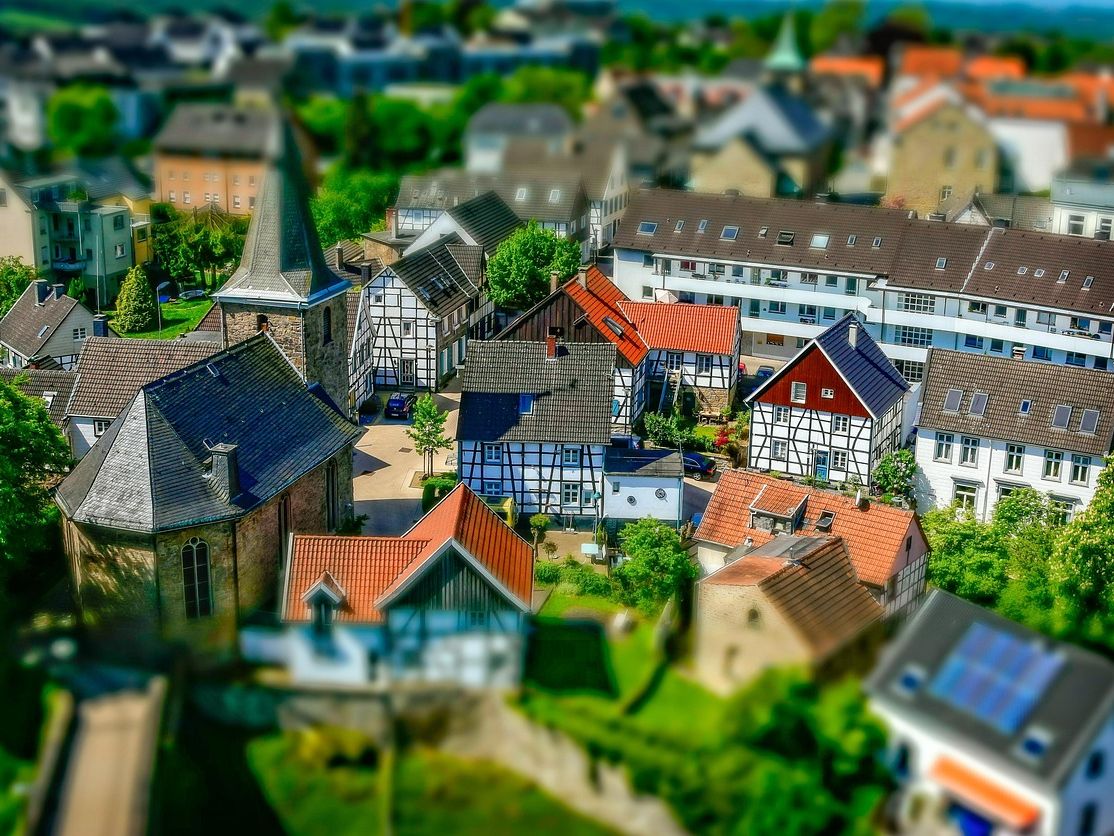
Na czym polega efekt 3D na zdjęciu?
Efekt 3D na zdjęciu najczęściej nie oznacza stworzenia pełnego modelu przestrzennego. To iluzja głębi, która powstaje, gdy elementy fotografii poruszają się względem siebie. Technikę tę określa się jako paralaksę 2.5D: zdjęcie zostaje podzielone na plany, a wirtualna kamera wykonuje niewielki ruch.
Podstawą paralaksy jest różnica w przesunięciu obiektów. Elementy znajdujące się blisko kamery poruszają się w kadrze bardziej niż te położone dalej. Dzięki temu statyczny obraz może sprawiać wrażenie przestrzennego i ożywionego. Efekt dobrze działa na fotografiach, na których główny obiekt wyraźnie odcina się od tła, a plany są łatwe do rozpoznania.
Możesz uzyskać subtelny ruch w bok, delikatny najazd kamery albo niewielki obrót. Im większa amplituda ruchu, tym mocniej widoczna jest głębia, ale rośnie też ryzyko błędów. Przesunięcie warstw może odsłonić puste obszary lub ujawnić, że tło za obiektem nie zostało poprawnie odtworzone.
Jak wybrać zdjęcie i przygotować warstwy?
Wybierz fotografię o wysokiej rozdzielczości, z czytelnym podziałem na pierwszy plan, główny obiekt i tło. Najłatwiej pracuje się z obrazem, w którym obiekt ma wyraźne kontury i nie przecinają go liczne skomplikowane krawędzie. Warto też sprawdzić, ile szczegółów znajduje się za obiektem: im więcej zasłoniętego tła trzeba odtworzyć, tym trudniejszy będzie retusz.
Podstawą pracy jest przygotowanie osobnych elementów sceny. W typowym projekcie wystarczy od 3 do 5 warstw, na przykład tło, główny obiekt i jeden lub kilka planów pośrednich. To orientacyjna struktura, a nie sztywna reguła. Więcej warstw może poprawić kontrolę nad ruchem, ale wymaga dodatkowego wycinania i porządkowania obrazu.
Do przygotowania warstw możesz użyć programu graficznego obsługującego maski, na przykład Photoshopa. Najpierw odizoluj główny obiekt za pomocą automatycznego zaznaczania albo ręcznej maski. Następnie dokładnie popraw krawędzie. Włosy, przezroczyste elementy i drobne detale często wymagają ręcznego retuszu, nawet jeśli wstępne zaznaczenie przygotowało narzędzie automatyczne.
Po wycięciu obiektu napraw tło w miejscu, które wcześniej było zasłonięte. Możesz skorzystać z wypełniania zależnego od zawartości, klonowania lub pędzla korygującego. Ten etap jest istotny, ponieważ podczas ruchu warstw kamera może odsłonić fragmenty sceny niewidoczne na oryginalnym zdjęciu. Nieuzupełnione tło często staje się widoczną szczeliną w animacji.
Jak zrobić efekt 3D na zdjęciu w programie animacyjnym?
Po przygotowaniu elementów przenieś je do narzędzia do animacji, takiego jak After Effects. Umieść warstwy w kompozycji jako obiekty 3D, ustawiając plan pierwszy bliżej wirtualnej kamery, a tło dalej. Nadaj każdej warstwie głębokość odpowiednią do układu sceny. W razie potrzeby delikatnie zmień skalę elementów, aby podczas ruchu kamery nie odsłaniały się puste brzegi kadru.
Dodaj kamerę i animuj jej pozycję lub orientację. Zacznij od niewielkiego przesunięcia poziomego, łagodnego najazdu albo subtelnego obrotu. Duży ruch może wyglądać efektownie, ale wymaga dokładniejszego odtworzenia ukrytych części tła i zwiększa ryzyko rozciągnięć. Wygładź klatki kluczowe, aby ruch nie zaczynał się i nie kończył gwałtownie.
Podczas pracy kontroluj całą animację, a nie tylko pojedyncze klatki. Sprawdź, czy obiekt nie odkleja się od tła, jego krawędzie pozostają naturalne, a ruch jest płynny. Jeśli pojawiają się szczeliny, uzupełnij je retuszem lub inpaintingiem. Przy mocniejszym przesunięciu może być konieczne rozszerzenie naprawionego obszaru tła. Dawne instrukcje mogą polecać funkcje 3D Photoshopa, które usunięto z aktualnych wersji programu. Bezpieczniej przygotować w nim warstwy, a animację kamery wykonać w After Effects lub innym programie animacyjnym.
Czy mapa głębi i AI mogą przyspieszyć pracę?
Mapa głębi to obraz, zwykle w skali szarości, który przypisuje pikselom informację o ich odległości od kamery. W zależności od narzędzia jaśniejsze obszary mogą oznaczać elementy bliższe albo dalsze, dlatego przed animacją sprawdź sposób kodowania. Program wykorzystuje mapę do przesuwania pikseli w różnym stopniu, co pozwala szybko uzyskać subtelną paralaksę.
Współczesne narzędzia AI potrafią oszacować głębię na podstawie pojedynczego zdjęcia, wygenerować mapę i pomóc w wyodrębnianiu obiektów. To wygodna droga do krótkiej animacji, zwłaszcza gdy zależy Ci na szybkim efekcie bez ręcznego przygotowywania wielu warstw. Nie traktuj jednak wyniku jako gotowego bez kontroli. Automatyczne narzędzia mogą pomylić głębokość, niedokładnie rozpoznać krawędzie albo niepoprawnie odtworzyć miejsca zasłonięte.
Metoda oparta na mapie głębi najlepiej sprawdza się przy lekkim ruchu. Mocniejsze przemieszczenia mogą rozciągać piksele, rozrywać granice obiektów i tworzyć nienaturalne kontury. Delikatne zmiękczenie mapy może ograniczyć część tych problemów, ale nie zastąpi retuszu. Ręczne warstwy dają większą kontrolę przy większym ruchu kamery, natomiast mapa głębi pozwala szybciej przygotować subtelną animację.
Jak dopracować animację i przygotować eksport?
Po ustawieniu ruchu obejrzyj animację od początku do końca. Zwróć uwagę na puste szczeliny, krawędzie obiektu, nadmierne rozciąganie oraz płynność przejść. Jeśli tworzysz pętlę, sprawdź także, czy ostatnia klatka łączy się z pierwszą bez widocznego skoku. Krótka, zapętlona animacja z jednego obrazu może dobrze sprawdzić się w publikacji cyfrowej, ale jej długość i tempo należy dopasować do zastosowania.
Eksportuj gotowy materiał jako MP4 lub GIF. Przykładowy automatyczny workflow może wygenerować 72 klatki i zapisać je jako zapętlone MP4, ale liczba klatek zależy od długości animacji i oczekiwanej płynności. Podobnie wartości przesunięcia, na przykład zakres od −10 do 10 jednostek w konkretnym narzędziu, są jedynie przykładem, a nie uniwersalnym ustawieniem. Zawsze oceniaj rezultat na podglądzie całej sekwencji.
Dobry efekt 3D nie wymaga dużego ruchu. Najbardziej przekonujący rezultat zwykle łączy czytelny podział planów, starannie naprawione tło i łagodną animację. Jeśli zdjęcie ma skomplikowane krawędzie lub dużo zasłoniętych szczegółów, ogranicz amplitudę ruchu albo przygotuj więcej warstw. Dzięki temu głębia pozostanie naturalna, a artefakty nie odwrócą uwagi od głównego obiektu.
Bibliografia
- https://www.adobe.com/lu_en/learn/after-effects/web/animate-picture
- https://github.com/Lakshaaysharma/depth-parallax/blob/main/README.md
- https://olafmotion.com/explore/3d-photo-parallax-after-effects/
- https://www.imagetolayers.com/image-to-layers/photo-to-parallax-layers
- https://photoshoptrainingchannel.com/animate-photos-in-photoshop/